kfconcept

K&F Concept Italiano

Goditi la tua vita digitale selezionata

VISTI DI RECENTE
  • VISTI DI RECENTE
  • Recently Viewed list is empty.

Confronta prodotto (0) 0
  • Compare
  • Non hai scelto nessun prodotto da comparare.

  • Compare

Log Into Your Account

Account

Cronologia ordini

Wish List

Accesso

Password Dimenticata?

Oppure connettiti con

Registrazione Account

Already have an Account?Log In

  • Carrello della Spesa
  • Il carrello è vuoto!

  • Registrati/Login per acquistare, guadagnare punti
  • Preferito
  • La tua lista è vuota.

  • Register/Login to like, earn points
  • Treppiedi
    • Treppiedi in Alluminio
    • Treppiedi in Carbonio
    • Treppiedi da Viaggio
    • Treppiedi Video
    • Mini Treppiedi e Supporti Smartphone
    • Supporti Action Cam
    • Monopiedi
    • Teste Treppiedi
    • Accessori per Treppiedi
      • Piastre Sgancio Rapido
      • Bracci Magici
      • Supporti Smartphone
      • Altri Accessori
    • Attrezzatura da Studio
      • Luci per Foto
      • Flash
      • Luci ad Anello
      • Softbox
      • Riflettori
      • Box Fotografici
      • Stativi
  • Filtri Foto
    • Filtri UV
      • Serie Nano-Xcel
        • MCUV - Nano-Xcel
        • MCUV a riflettività ultra bassa - Nano-Xcel
        • MCUV Super Duro - Nano-Xcel
        • MCUV Antideflagrante - Nano-Xcel
        • MCUV Ultra-Duro & Riflessione Ultrabassa - Nano-Xcel
        • MCUV+Copriobiettivo+panno pulizia - Nano-Xcel
        • MCUV Magnetic - Nano-Xcel
      • Serie Nano-Dazzle
        • MCUV - Nano-Dazzle
        • MCUV+Copriobiettivo+panno pulizia - Nano-Dazzle
      • Serie Nano-Klear
        • MCUV - Nano-Klear
        • MCUV Ultra Thin Frame - Nano-Klear
        • MCUV+Copriobiettivo+Panno per la pulizi - Nano-Klear
      • Serie Nano-Xcel Pro
        • MCUV - Nano-Xcel Pro
    • Filtri CPL
      • Serie Nano-Xcel
        • CPL - Nano-Xcel
        • CPL True Color - Nano-Xcel
        • CPL a Riflettività Ultra Bassa - Nano-Xcel
        • CPL+Copriobiettivo+Panno Pulizia - Nano-Xcel
        • CPL Magnetic - Nano-Xcel
        • CPL a bassissima riflettività True Color - Nano-Xcel
      • Serie Nano-Dazzle
        • CPL - Nano-Dazzle
        • CPL+Copriobiettivo+panno pulizia - Nano-Dazzle
      • Serie Nano-Klear
        • CPL - Nano-Klear
        • CPL Ultra Thin Frame - Nano-Klear
        • CPL+Copriobiettivo+Panno per la pulizia - Nano-Klear
        • CPL+Copriobiettivo - Nano-Klear
      • Serie Nano-Xcel Pro
        • CPL - Nano-Xcel Pro
    • Filtri ND
      • Filtri ND Fissi
        • ND8 (3 stops) - Nano-Xcel
        • ND64 (6 stops) - Nano-Xcel
        • ND1000 (10 stops) - Nano-Xcel
        • ND100000 (16.6 stops) - Nano-Xcel
        • ND1000000 (20 stops) - Nano-Xcel
        • ND1000000 (20 stops) - Nano-Klear
        • Fisso ND - Serie Magnetico
      • Filtri ND Variabili
        • Serie Nano-Xcel
          • ND2-ND32 - Nano-Xcel
          • ND2-ND32 True Color - Nano-Xcel
          • ND2-ND400 - Nano-Xcel
          • ND8-ND128 - Nano-Xcel
          • ND32-ND512 - Nano-Xcel
          • ND3-ND1000 - Nano-Xcel
          • ND2-32 True Color a riflettività ultra bassa - Nano-Xcel
          • ND2-400 a riflettività ultra bassa - Nano-Xcel
        • Serie Nano-Dazzle
          • ND2-ND32 - Nano-Dazzle
          • ND2-ND400 - Nano-Dazzle
          • ND3-ND1000 - Nano-Dazzle
          • ND8-ND2000 - Nano-Dazzle
        • Serie Nano-Klear
          • ND2-ND32 - Nano-Klear
          • ND2-ND400 - Nano-Klear
          • ND2-ND2000 - Nano-Klear
          • True Color ND2-ND400 - Nano-Klear
        • Serie Nano-Xcel Pro
          • ND2-ND32 - Nano-Xcel Pro
        • Serie Nano-Basic
          • ND2-ND400 - Nano-B
      • Filtri ND Graduati
        • 100mm GND Filtri
          • Soft GND8 Filtri - Nano-Xcel
          • Hard GND8 Filtri - Nano-Xcel
          • Reverse GND8 Filtri - Nano-Xcel
          • Soft GND16 Filtri - Nano-Xcel
          • Reverse GND16 Filtri- Nano-Xcel
          • Soft GND8 Filtri - Nano-Xcel Pro
          • Hard GND8 Filtri - Nano-Xcel Pro
          • Reverse GND8 Filtri - Nano-Xcel Pro
          • Soft GND16 Filtri - Nano-Xcel Pro
          • Reverse GND16 Filtri - Nano-Xcel Pro
        • Filtri GND Circolare
          • GND8 - Nano-Xcel
          • GND16 - Nano-Xcel
      • Filtri 2 in 1
        • ND2-ND32&CPL- Nano-Xcel
        • ND2-ND32&CPL- Nano Dazzle
        • ND2-32&CPL - Nano-Klear
        • ND2-ND32&CPL - Nano-Xcel Pro
        • ND2-ND32&CPL True Color - Nano-Xcel
        • ND4-ND64&CPL - Nano-Xcel
      • Filtri 3 in 1
        • ND2-32&CPL&Black Mist 1/4 - Nano-Xcel
        • ND2-32&CPL&Black Mist 1/4 - Nano-Klear
    • Filtri a Diffusione e Soft Focus
      • Black Mist
        • Black Mist 1
          • Black Mist 1 - Nano-Xcel
          • Black Mist 1 - Nano-Klear
        • Black Mist 1/2
          • Black Mist 1/2 - Nano-Xcel
          • Black Mist 1/2 - Nano-Klear
        • Black Mist 1/4
          • Black Mist 1/4 - Nano-Xcel
          • Black Mist 1/4 - Nano-Dazzle
          • Black Mist 1/4 - Nano-Klear
          • Black Mist 1/4 + Tappo obiettivo - Nano-Klear
          • Black Mist 1/4 - Nano-Xcel Pro
        • Black Mist 1/8
          • Black Mist 1/8 - Nano-Xcel
          • Black Mist 1/8 - Nano-Dazzle
          • Black Mist 1/8 - Nano-Klear
          • Black Mist 1/8 + Tappo obiettivo - Nano-Klear
          • Black Mist 1/8 - Nano-Xcel Pro
        • Black-Mist & VND
          • Black Mist 1/4 & ND2-32 - Nano-Klear
          • Black Mist 1/4 & ND2-400 - Nano-Xcel
          • Black Mist 1/4 & ND2-32 - Nano-Xcel
          • Black Mist 1/8 & ND2-32 - Nano-Klear
          • Filtri Black Mist 1/4 & ND2-400 - Nano-Klear
        • Black Mist & CPL
          • Black Mist 1/4&CPL - Nano-Klear
        • Black Mist Kit
          • Black Mist 1/4 + 1/8 - Nano-Xcel
          • Black Mist 1/4 + 1/8 - Nano Klear
          • Black Mist 1/4 + CPL - Nano Klear
      • White Mist
        • White Mist 1/4 - Nano-Xcel
        • White Mist 1/4 - Nano-Klear
      • Cool Mist
        • Cool Mist 1/4 - Nano-Xcel
      • Gold Mist
      • Vintage Soft
      • Shimmer Diffusion
        • Filtri Shimmer Diffusion 1 - Nano-Xcel
        • Filtri Shimmer Diffusion 1 - Nano-Klear
      • Combinati Soft e Mist
    • Kit di Filtri
      • Filtri a Vite
        • MCUV+CPL+Lens Cap- Nano K
        • MCUV+CPL+ND1000+Copriobiettivo - Nano-Dazzle
        • MCUV+CPL+ND2-400 - Nano-Klear
        • ND8+ND64+ND1000 - Nano-D
        • MCUV+CPL+ND4 - Nano-K
        • ND1000+CPL - Nano-K
        • ND4+ND8+ND64+ND1000 - Nano-X
        • MCUV+CPL+Bouchon - Nano-X
      • Filtri Magnetici
    • Filtri Magnetici
      • Filtri Magnetici MCUV
        • Magnetic MCUV+Copriobiettivo - Nano-Xcel
        • Magnetico MCUV - Nano-Klear
      • Filtri Magnetici CPL
        • Magnetico CPL + Anello adattatore - Nano-Xcel
        • Magnetico CPL+Anello adattatore+Copriobiettivo - Nano-Xcel
        • Magnetico CPL+Anello adattatore - Nano-Klear
      • Filtri Magnetici Black Mist
        • Magnetico Black Mist 1/8 - Nano-Xcel
        • Magnetico Black Mist 1/4 - Nano-Xcel
      • Filtri Magnetici ND Variabili
        • Magnetico ND2-ND32 - Nano-Xcel
        • Magnetico ND8-ND128 - Nano-Xcel
      • Filtri Magnetici ND Fissi
        • Magnetic ND8 - Nano-Xcel
        • Magnetic ND64 - Nano-Xcel
        • Magnetic ND1000 - Nano-Xcel
      • Kit di Filtri Magnetici
        • MCUV+CPL+ND1000+Anello adattatore - Nano-Xcel
        • CPL+ND8+ND64+Anello adattatore+Copriobiettivo - Nano-Xcel
        • GND8+ND8+ND64+ND1000+Anello adattatore - Nano-Xcel
        • CPL+VND2-32+Black Mist 1/4+Anello+Tappo - Nano-Xcel
      • Accessori Magnetici
        • Anello adattatore magnetic
        • Magnetic Filter Ring
        • Magnetic Cap
    • Filtri Quadrati
      • Kit Base
        • Filtro Quadrati ND
          • Filtro ND4 - Nano-Xcel
          • Filtro ND16- Nano-X
          • Filtro ND1000- Nano-X
          • Filtro ND2000- Nano-X
          • Filtro ND32000- Nano-X
          • Filtro Full Color ND8 - Nano-X
          • Filtro Full Color ND64 - Nano-X
        • Filtro Quadrati GND
        • Filtro Notte Naturale
        • Filtro quadrati Black Mist
          • Black Mist 1 - Nano-X
          • Black Mist 1/4 - Nano-X
          • Black Mist 1/8 - Nano-X
        • Staffe e Accessori
          • Adapter Ring - Nano-X
        • Kits
      • Kit Professionale
        • Filtro Quadrati ND
          • Full Color ND8 Filters - Nano-X Pro
          • Full Color ND64 Filters - Nano-X Pro
          • Full Color ND1000 Filters - Nano-X Pro
        • Filtro Quadrati GND
        • Filtro Quadrati PL
        • Black Mist 1/4 & CPL - Nano-X Pro
        • Filtri Notte Naturale
          • Light Pollution Cut Filter - Nano-X Pro
        • Kits
          • 100mm ND1000+Holder Kit - Nano-X Pro Serie
          • 100mm ND1000+Soft GND8+Holder Kit - Nano-X Pro Serie
          • 100mm ND8+ND64+ND1000+Holder Kit - Nano-X Pro Serie
          • 100mm Holder Kit - Nano-Xcel Pro
        • Staffe e Accessori
          • 100x100mm Suqare Filter Protect Frame - Nano-X Pro
          • 100x150mm Suqare Filter Protect Frame - Nano-X Pro
          • Adapter Ring - Nano-X Pro
    • Sistemi Matte Box e Filtri
      • Filtri UV
      • Filtri ND Solidi
        • ND4 - Nano-Xcel
        • ND8 - Nano-Xcel
        • ND16 - Nano-Xcel
        • ND32 - Nano-Xcel
        • ND64 - Nano-Xcel
        • ND8+ND64 - Nano-Xcel
      • Filtri Black Mist
        • Black Mist 1/4 - Nano-Xcel
        • Black Mist 1/8 - Nano-Xcel
      • Filtri Blue Streak
      • Kit Matte Box
        • Matte Box - Nano-Xcel
        • Matte Box Pro - Nano-Xcel
        • Matte Box+ND8 Filtro Quadrato - Nano-Xcel
        • Matte Box+ND4+ND32 Filtro Quadrato - Nano-Xcel
        • Matte Box+Black Mist 1/4 Filtro Quadrato - Nano-Xcel
      • Accessori Matte Box
    • Filtri Effetti Creativi
      • Filtri Close-Up (Macro)
      • Filtri Stellari
        • Filtri stellari 4-8 punti - Nano-Klear
        • Filtri stellari Kit 4+6+8 punti - Nano-Klear
        • Filtri a Stella Linea Sottile a 4 punti - Nano-Klear
        • Filtri a Stella Linea Sottile a 6 punti - Nano-Klear
      • Filtri Streak
        • Filtri Blue Streak - Nano-Xcel
        • Filtri Gold Streak - Nano-Xcel
        • Filtri Colourful Streak - Nano-B
        • Filtri Blue Streak - Nano-Klear
      • Filtri Prisma
        • Filtri a prisma ordinari
          • Filtri triangolari - Nano-Basic
        • Filtri a prisma centrale
          • Filtri pentagonali centrali - Nano-Basic
          • Filtri esagonali centrali - Nano-Basic
        • Prismi singoli lineari
      • Filtri Caleidoscopio
        • Filtri Caleidoscopio - Nano-Basic
        • Filtri Caleidoscopio portatili - Nano-Basic
      • Filtri Motion Blur
        • Sfocatura di movimento direzionale - Nano-Basic
        • Sfocatura di movimento bidirezionale - Nano-Basic
        • Filtri Palmari per Sfocatura da Movimento - Nano-Basic
      • Filtri Spirale
        • Filtri a spirale centrali - Nano-Basic
        • Filtri a Spirale Portatili - Nano-Basic
      • Filtri Diottrici
        • Filtri diottrici a campo centrale - Nano-Basic
        • Filtri Diottrici Portatili - Nano-Basic
      • Filtri Infrarossi (IR)
    • Filtri Anti-Inquinamento Luminoso
      • Filtri Circolari
      • Filtri Quadrati
    • Filtri per Marca
      • Leica Q3/Q2
      • Fujifilm X100
      • Canon Powershot V1
      • Ricoh GR
    • Filtri per Smartphone
    • Filtri per Osmo Pocket
      • Filtri per DJI Osmo Pocket 3 / 4
      • Accessori per DJI Osmo Pocket 3
      • Accessori per DJI Osmo Pocket 4
    • Filtri per Action Cam
      • DJI Osmo Action 3 / 4 / 5 Pro
      • DJI Osmo Action 6
      • DJI Osmo Nano
      • GoPro Hero 9/10/11/12/13
      • GoPro HERO 4K
      • Insta360 Ace pro 2
      • Insta360 Go Ultra
      • Insta360 GO3S
      • Accessori per Action Cam
        • DJI Osmo Action 3/4/5 Pro
        • Fascia per la testa e supporto toracico
        • GoPro
        • Supporto magnetico per il collo
        • DJI Osmo Pocket 3 Charging Base
    • Filtri DJI
      • DJI NEO
      • DJI Flip
      • DJI Mini 5 Pro
      • DJI Mini 4 Pro
      • DJI Mini 3 / 3 Pro
      • DJI Air 3S
      • DJI Mavic 4 Pro
      • DJI Avata 2
    • Filtro Accessori
      • Kit di anelli
        • Anelli Step Up
        • Anelli discendenti
      • Filter Holders & Frames
      • Filter Holder Adapter Rings
        • Anelli adattatori per filtri
        • Anello adattatore in ottone
      • Polarized Film
      • Filter Pouches
      • Paraluce
      • Tappi per obiettivi
        • Tappi per Filtri Magnetici
        • Cappucci per filtri ND variabili
        • Copriobiettivo anti-smarrimento
          • Kit copriobiettivo anti-smarrimento 4pz
          • 7 in 1
          • Kit copriobiettivo anti-smarrimento 5pz
          • Kit copriobiettivo anti-smarrimento 9pz
  • Borse Foto
    • Zaino Fotografia
    • Borse a tracolla per Fotocamera
    • Custodie per Fotocamera
    • Borsa per elettronici
    • Cinghie per fotocamera
    • Accessori per zaini
    • Casi di lenti
    • Custodie in silicone
  • Batterie e Caricatori
    • Ricoh
    • Sony
    • Canon
    • Nikon
    • FUJIFILM
    • Gopro
    • Lumix
    • Batteria V Mount
    • Osmo Action
    • Custodia per scheda di memoria
  • Anelli Adattatori
    • Sony A Mount Body
    • Fujifilm X Mount Body
    • Fujifilm C (GFX) Mount Body
    • C-Mount Body
    • Leica M Mount Body
    • Four Thirds (M43) Mount Body
    • Pentax K Mount Body
    • Pentax Q Mount Body
    • Samsung NX Mount Body
    • Nikon F Mount Body
    • Nikon 1 Mount Body
    • Nikon Z Mount Body
    • Canon EOS EF/EF-S Mount Body
    • Canon EOS M Mount Body
    • Canon RF Mount Body
    • Sony E Mount Body
    • L-Mount Alliance (Leica)
  • Fotocamera
    • Foto e Video Digitali
      • Videocamere e Videocamerini
      • Fotocamere Digitali
      • Fotocamera Subacquea
      • Action Cam
      • Fotocamere per Bambini
      • Fotocamera Temporizzata
    • Telecamere di Sorveglianza
      • 4G Telecamera
      • Batteria Telecamera
      • WiFi Telecamera
      • Floodlight Telecamera
      • Mangiatoia per uccelli
      • Rilevatore di monitoraggio
    • Fotocamera Caccia
      • Wifi Fotocamera Caccia
      • Non Cellulari Fotocamera Caccia
      • Cellulari Fotocamera Caccia
      • Accessori
      • Telecamera per Pesca
    • Dash Cam
    • Coprislitta per fotocamera
    • Kit di pulizia
    • Obiettivi Fotocamera
    • Oculari del mirino della fotocamera
      • Nikon
      • Sony
      • Canon
    • Schede di memoria
      • Scheda Micro SD
      • Scheda SD
    • Tappi per fotocamera
    • Proteggi schermo per fotocamera
      • Canon
      • Sony
      • Fujifilm
      • Nikon
      • Olympus
      • Ricoh
      • GoPro
      • DJI Osmo Pocket 3
  • Astronomia e Ottica
    • Microscopio
      • Microscopio ottico
      • Microscopio digitale
      • Microscopi per bambini
    • Telescopio
    • Cannocchiale
    • Monoculare
    • Binocolo
    • Visore Notturno
    • Telemetro
  • Endoscopio
    • Endoscopio professionale
    • Endoscopio per tubazioni
    • Endoscopio domestico
    • Endoscopio per smartphone
  • Di più
      Elettronica intelligente
      Registratore digitale
      Traduttori portatili
      Occhiali smart
      Drone
      Patio, prato e giardino
      Metal detector
      Stazione meteorologica
      Porta del pollaio
      Elettronica audio e video
      Auricolari per moto
      Microfono
      Luce
      Auricolare bluetooth singolo
      Macchine e strumenti
      Incisore laser
      Pannelli solari
  • Deals
    • Specials
    • Coupon
  • Casa
  • Blog
  • Come Entrare Nella Videocamera Notebook ?

Come Entrare Nella Videocamera Notebook ?

K&f concept 2023-12-05 10:54:44 0 Comments

Per accedere alla videocamera del tuo notebook, segui questi passaggi:

1. Assicurati che il tuo notebook sia acceso e funzionante.

2. Cerca l'applicazione della videocamera sul tuo sistema operativo. Di solito si trova nel menu Start o nella cartella delle applicazioni.

3. Avvia l'applicazione della videocamera. Potrebbe essere chiamata "Camera", "Webcam" o qualcosa di simile.

4. Se richiesto, concedi all'applicazione il permesso di accedere alla tua videocamera.

5. Dovresti vedere l'immagine della tua videocamera sullo schermo. Puoi fare clic sul pulsante di acquisizione per scattare foto o avviare la registrazione video, a seconda delle funzionalità dell'applicazione.

6. Per chiudere l'applicazione della videocamera, fai clic sul pulsante di chiusura o esci dall'applicazione come faresti con qualsiasi altra applicazione.

Se non riesci a trovare l'applicazione della videocamera sul tuo notebook, potrebbe essere necessario installare i driver o il software appropriato per la tua videocamera. Controlla il sito web del produttore del notebook per ottenere ulteriori informazioni e supporto.

1、 Configurazione webcam

Per accedere alla videocamera del notebook e configurare la webcam, segui questi passaggi:

1. Assicurati che la webcam sia collegata correttamente al notebook tramite una porta USB. Se la webcam è integrata nel notebook, salta questo passaggio.

2. Accendi il notebook e accedi al sistema operativo.

3. Cerca l'applicazione della webcam nel menu Start o nella barra delle applicazioni. Potrebbe essere chiamata "Webcam", "Camera" o avere un nome simile. Fai clic sull'applicazione per aprirla.

4. Se l'applicazione della webcam non è preinstallata sul notebook, potresti dover scaricare e installare il software dal sito web del produttore della webcam. Cerca il modello esatto della webcam e segui le istruzioni per il download e l'installazione.

5. Una volta aperta l'applicazione della webcam, dovresti vedere l'immagine in tempo reale dalla webcam sullo schermo. Utilizza le opzioni di configurazione dell'applicazione per regolare le impostazioni della webcam, come la risoluzione, la luminosità, il contrasto, ecc.

6. Se desideri utilizzare la webcam con un'applicazione di videochiamata o di registrazione video, come Skype o Zoom, apri l'applicazione desiderata e vai nelle impostazioni. Cerca l'opzione per selezionare la webcam e assicurati di scegliere la webcam corretta dal menu a discesa.

7. Una volta selezionata la webcam corretta, puoi iniziare a utilizzarla per videochiamate, registrazioni video o altre attività che richiedono l'uso della webcam.

Ricorda di proteggere la tua privacy coprendo la webcam quando non la stai utilizzando e di tenere il software della webcam aggiornato per garantire la sicurezza del tuo sistema.

2、 Accesso alla videocamera del notebook

Per accedere alla videocamera del notebook, è necessario seguire alcuni passaggi:

1. Assicurarsi che il notebook sia acceso e funzionante correttamente.

2. Verificare che il driver della videocamera sia installato e aggiornato. È possibile farlo tramite il "Gestione dispositivi" nel pannello di controllo del sistema operativo.

3. Aprire l'applicazione o il software che si desidera utilizzare per accedere alla videocamera. Ad esempio, molte applicazioni di videochiamata come Skype o Zoom hanno un'opzione per accedere alla videocamera.

4. Nelle impostazioni dell'applicazione, cercare l'opzione "Videocamera" o "Impostazioni video" e fare clic su di essa.

5. Selezionare la videocamera del notebook dalla lista delle opzioni disponibili. Potrebbe essere elencata come "Videocamera integrata" o con il nome del produttore del notebook.

6. Assicurarsi che la videocamera sia abilitata e che l'immagine sia visibile nell'applicazione. Se l'immagine non è visibile, potrebbe essere necessario risolvere eventuali problemi di connessione o di driver.

7. Regolare le impostazioni della videocamera, come la luminosità, il contrasto o la risoluzione, se necessario.

8. Una volta che la videocamera è correttamente configurata, è possibile utilizzarla per videochiamate, registrazioni video o altre attività che richiedono l'uso della videocamera.

È importante notare che i passaggi sopra descritti possono variare leggermente a seconda del sistema operativo e dell'applicazione utilizzata. Inoltre, se la videocamera del notebook non funziona correttamente nonostante i passaggi sopra descritti, potrebbe essere necessario contattare il supporto tecnico del produttore del notebook per ulteriori assistenza.

3、 Impostazioni webcam

Per accedere alla videocamera del notebook e alle impostazioni della webcam, segui questi passaggi:

1. Apri il menu Start o la schermata Start e cerca "Impostazioni".

2. Seleziona "Impostazioni" per aprire il pannello delle impostazioni del sistema.

3. Nella finestra delle impostazioni, cerca e seleziona "Privacy".

4. Nella sezione Privacy, scorri verso il basso fino a trovare "Videocamera" nella colonna di sinistra e clicca su di essa.

5. Nella sezione Videocamera, assicurati che l'interruttore sia attivato per consentire l'accesso alla videocamera del notebook.

6. Ora puoi accedere alla videocamera del notebook utilizzando le applicazioni o i software che richiedono l'uso della webcam.

Per accedere alle impostazioni avanzate della webcam, segui questi passaggi:

1. Apri l'applicazione o il software che utilizzi per la webcam (ad esempio Skype, Zoom, o l'app Fotocamera di Windows).

2. Cerca un'icona o un'opzione che ti permetta di accedere alle impostazioni della webcam. Questa opzione potrebbe essere indicata come "Impostazioni", "Opzioni" o "Preferenze".

3. Clicca sull'icona o sull'opzione per aprire il pannello delle impostazioni della webcam.

4. Nelle impostazioni avanzate, potrai regolare varie opzioni come la risoluzione, la luminosità, il contrasto, la messa a fuoco, ecc.

5. Fai le modifiche desiderate alle impostazioni e chiudi il pannello delle impostazioni quando hai finito.

Ricorda di essere consapevole della tua privacy e di utilizzare la webcam in modo responsabile.

4、 Utilizzo della videocamera integrata

Per accedere alla videocamera del notebook, è necessario seguire alcuni passaggi. In primo luogo, assicurarsi che il driver della videocamera sia correttamente installato sul computer. Questo può essere verificato nel Gestione dispositivi del sistema operativo. Se il driver non è installato, è possibile scaricarlo dal sito web del produttore del notebook.

Una volta confermato che il driver è installato correttamente, è possibile accedere alla videocamera utilizzando un'applicazione di videochiamata o un software di registrazione video. Le applicazioni di videochiamata più comuni includono Skype, Zoom, Microsoft Teams, Google Meet, ecc. Basta avviare l'applicazione desiderata e seguire le istruzioni per accedere alla videocamera.

Per utilizzare la videocamera integrata, è possibile regolare alcune impostazioni per migliorare la qualità dell'immagine. Ad esempio, è possibile regolare la luminosità, il contrasto e la nitidezza dell'immagine. Inoltre, è possibile selezionare la risoluzione desiderata per le registrazioni video o le videochiamate.

È importante notare che la videocamera integrata può essere utilizzata anche per scattare foto. In questo caso, è possibile utilizzare un'applicazione di foto preinstallata sul computer o scaricare un software di editing fotografico.

In conclusione, per accedere alla videocamera del notebook, è necessario verificare l'installazione del driver e utilizzare un'applicazione di videochiamata o registrazione video. È possibile regolare le impostazioni per migliorare la qualità dell'immagine e utilizzare la videocamera anche per scattare foto.
Leave your comment
Cancel reply
Note: HTML is not translated!
Prodotti correlati
M8 UHF Microfono lavalier wireless per videocamera e videocamera
8
159,99€ 88,99€
K&F Concept NP-F550 - Batteria ricaricabile diretta da 3500 mAh con tipo C, per fotocamere digitali Sony CCD-RV100 CCD-RV200 SC5 SC9 TR1 TR940 come CN-160 CN-216 CN-304 YN 300 VL600 LED
4
50,99€ 42,99€
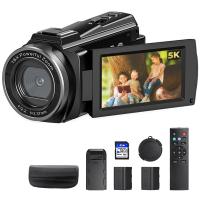
Videocamera Digitale 5K con WiFi, Camcorder con Visione Notturna IR per Vlogging e YouTube
88
216,99€ 179,99€
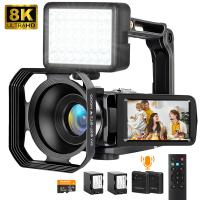
Videocamera 8K, kit completo da 15 pezzi per YouTuber, con sensore CMOS Sony, zoom 18X, uscita HDMI per streaming live, trasferimento WiFi, 2 batterie, treppiede incluso, Kentfaith
16
349,99€ 259,99€
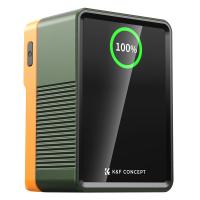
K&F Concept Batteria V Mount 99 Wh (14,8 V/6700 mAh) PD100W Mini batteria V-Mount con DC/D-Tap/Dual USB-C/USB-A/TFT Display per videocamera, videocamera, luce, monitor V99 Pro
HOT Seller
K&F Concept Batteria V Mount 99 Wh (14,8 V/6700 mAh) PD100W Mini batteria V-Mount con DC/D-Tap/Dual USB-C/USB-A/TFT Display per videocamera, videocamera, luce, monitor V99 Pro
42
199,99€ 125,99€
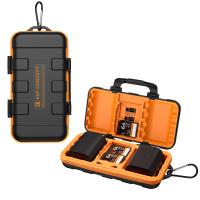
K&F CONCEPT Camera Battery Memory Card Case, professionale impermeabile e antiurto, con slot per schede per riporlo nella borsa, può contenere 2 batterie per fotocamera o 8 batterie a secco, 2 CF Card o 2 XQD, 4 SD Card e 6 TF Card.
22,99€ 11,89€
telecamera senza fili esterno a energia solare ,conversazione bidirezionale, videocamera sorveglianza cctv per visione notturna 1080p
8
159,99€ 69,99€
Prodotti consigliati
Microscopio Digitale Portatile Kentfaith 2 in 1: Design Pieghevole, Zoom 500X, Autofocus, Batteria Ricaricabile
12
102,99€ 62,99€
58mm Filtro a Prisma Pentaprisma Centrale, Filtro a Prisma ad Effetto Speciale in Vetro Ottico con 3 Panni di Pulizia,Serie Nano-Basic
11
50,23€ 37,99€
Casco motociclo Auricolare intercom Bluetooth, WiFi incorporato, con fotocamera 1080P, supporto 6 piloti con sistema di comunicazione intercom 1000M
NEW Arrival
Casco motociclo Auricolare intercom Bluetooth, WiFi incorporato, con fotocamera 1080P, supporto 6 piloti con sistema di comunicazione intercom 1000M
159,99€ 133,99€
82mm Black Mist Filtro 1/8 Tappo e un Panni di Puliziaper per Obiettivo Fotocamera con 18 Rivestimenti, Nano-Klear
20
45,99€ 36,99€
67mm Kit Filtro obiettivo per Fotocamera per Telefono 2 in 1 con Clip  CPL&Black Mist 1/4, Applicabile a Tutti i Modelli di Telefono Cellulare
67mm Kit Filtro obiettivo per Fotocamera per Telefono 2 in 1 con Clip CPL&Black Mist 1/4, Applicabile a Tutti i Modelli di Telefono Cellulare
45,27€ 38,99€
95mm Filtro polarizzatore CPL Reflex Ultra Low HD con Rivestimento Nano a 28 Strati - Serie Nano-Xcel
29
129,99€ 79,99€
Articoli correlati
Come Entrare Nella Configurazione Di Una Videocamera ?
Come Collegare Un Videocamera Al Notebook ?
Come Inserire Una Cassetta Nella Videocamera ?
Come Inserire La Micro Sd Nella Videocamera Atlantis ?
Come Attivare La Webcam Notebook Asus ?
Come Entrare In Telecamera Dahua ?
Come Entrare Dentro Telecamera Di Cellulari ?
Come Entrare In Una Telecamera Da Remoto ?
Come Entrare Menu Telecamera Risco Attraverso Ip ?
Come Trasmettere Una Webcam In Diretta Web ?
Articoli consigliati
Quanto Costa Smaltire I Pannelli Solari ?
Che Telecamera Usa Mikeshowsha?
Macchina Fotografica 10 55 Vr Cosa Comprende ?
Come Riconnettere Telecamera Wi Fi Da App Risco ?
Telecamera Con Sensore Di Movimento Come Funziona ?
Pannelli Solari Che Producono Di Notte Prezzo ?
Come Guardare Le Stelle Con Telescopio ?
Come Installare La Webcam Integrata Nel Pc ?
Quale Metal Detector Il Migliore Per Le Monete ?
Come Impostare Macchina Fotografica Digitale ?
Categorie correlate
stativi per luci, stativo fotografico, supporto per luci video, stativo da tavolo con morsetto, stativo pieghevole, light stand, K&F Concept, Kentfaith filtro cpl 58mm Filtro 40.5 mm canon eos m filtri quadrati k&f concept, filtri a lastra, sistema portafiltro, kit filtri paesaggio, filtri nd gnd quadrati, accessori fotografia paesaggistica kentfaith Tamron batterie per fotocamere Fuji
Prodotti popolari
microfono videocamera slot tf card telecamera a visione notturna
Ricerche correlate
Lo Specchio Nella Macchina Fotografica Zaino Per Notebook 17 Zaino Per Notebook 15.6 Zaino Per Notebook 17 Pollici Zaino Per Notebook 18 Pollici Videocamera Da Auto Supporto Videocamera Auto Videocamera Da Esterno Videocamera Mini Dv Videocamera Da Moto
Search Article
Latest from the Blog
Come Regolare La Webcam?
Come Si Collega Una Videocamera Al Computer?
Impostare Tablet Come Telecamera?
Come Fare Metal Detector?
Come Impostare Lo Smartwatch?
Come Attivare Il Flash Della Fotocamera?
Come Migliorare Le Foto Con La Fotocamera Frontale?
Come Collegare Cuffie A Tv Senza Jack?
Come Trasferire Foto Da Fotocamera A Windows 10?
Come Utilizzare Videocamera Canon?
Powered By K&F Concept © 2026